1. Conoce tu terminal
1.1 ¿Qué es la app Ecart Pay?
Ecart Pay es la aplicación instalada en la terminal de pago que te permite cobrar, consultar transacciones, reembolsar, configurar propinas y ofrecer pagos a plazos.
📌 Las terminales solo tienen instalada esta app, para evitar confusiones. |
|---|
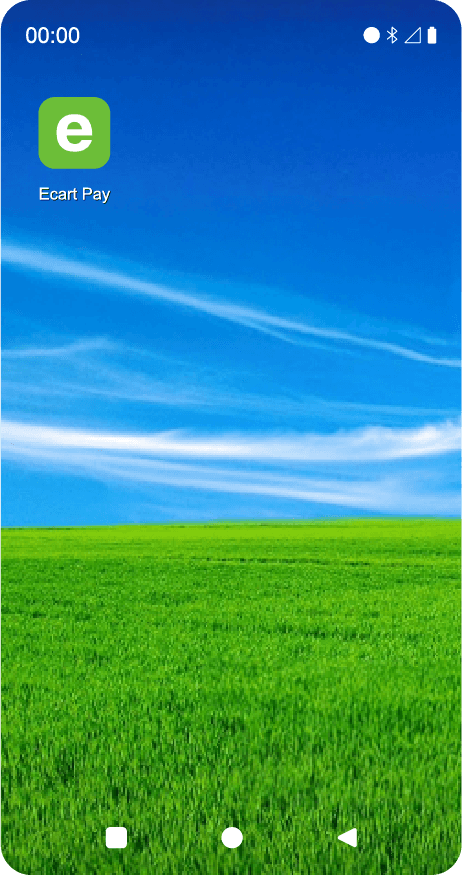
1.2 Ícono de la aplicación
Identifica el ícono de Ecart Pay en la pantalla principal de la terminal.
Al tocarlo, accederás al inicio de la aplicación.
2. Primer uso: iniciar sesión y enlazar la terminal
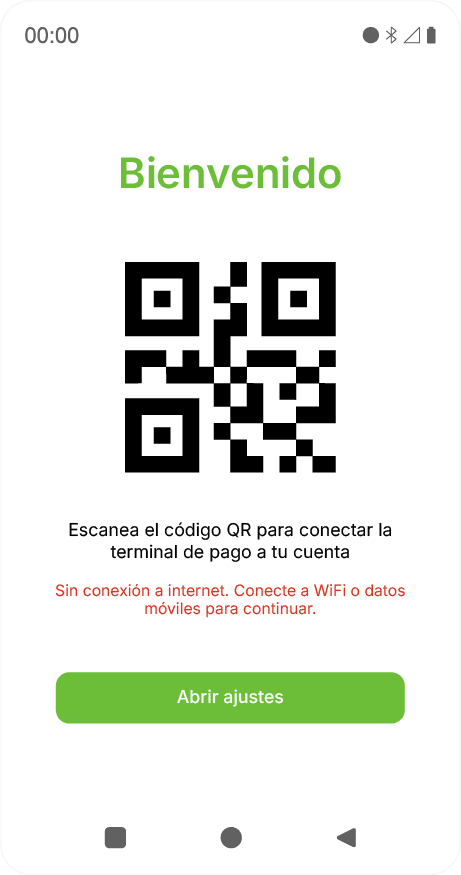
2.1 Pantalla de código QR
Cuando usas la terminal por primera vez, verás una pantalla con un código QR.
¿Para qué sirve este QR?
Enlaza la terminal a tu cuenta Ecart Pay.
Solo se usa la primera vez o si se cierra sesión.
Pasos:
Escanea el QR con tu teléfono.
Inicia sesión en tu cuenta Ecart Pay desde el celular.
La terminal se enlaza automáticamente.
✔️ A partir de este momento, la terminal iniciará sesión sola cada vez que abras la app. |
|---|
2.2 Problemas de conexión a internet
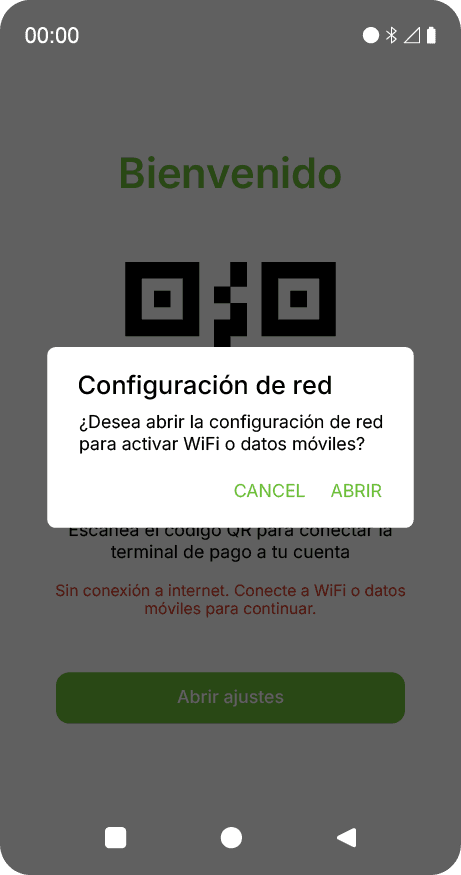
Si la terminal no tiene conexión (WiFi o datos):
Verás un mensaje indicando que no hay internet.
Aparecerá un botón para activar la conexión.
📶 Las terminales incluyen un chip AT&T con datos, diseñado exclusivamente para su funcionamiento. |
|---|
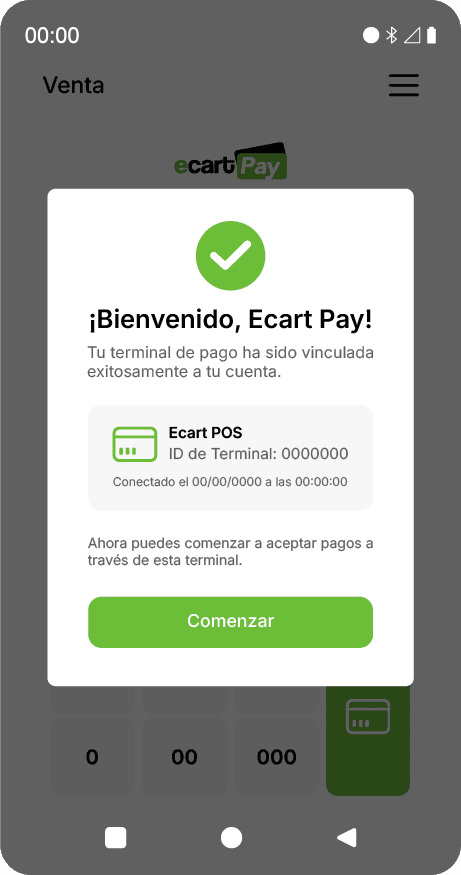
2.3 Pantalla de bienvenida
Al enlazar la terminal por primera vez, aparecerá un mensaje de bienvenida con:
Nombre del usuario
Número de serie de la terminal
Modelo
Fecha de enlace
Esta pantalla:
Se cierra automáticamente después de 30 segundos, o
Puedes presionar “Comenzar”
3. Cobrar una venta
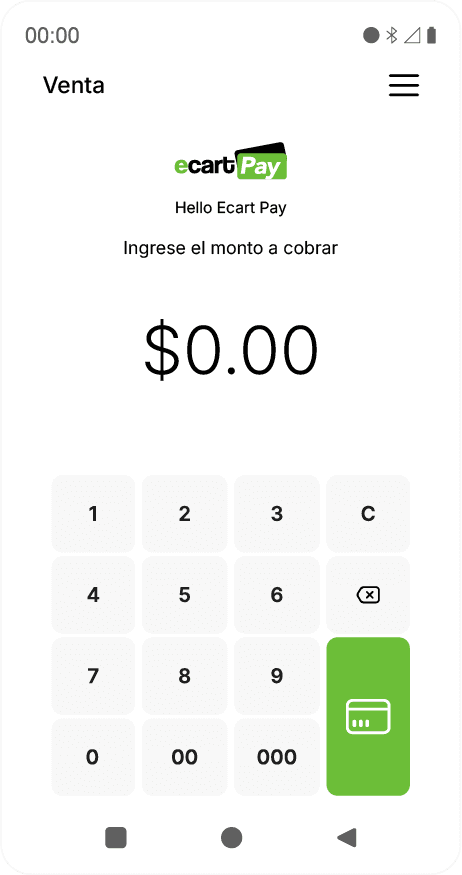
3.1 Pantalla principal de cobro
Esta es la pantalla que usarás todos los días para cobrar.
Por defecto, todas las transacciones son de tipo VENTA.
Ingresa el monto a cobrar.
Presiona el botón verde con el ícono de tarjeta.
3.2 Selección de propina
⚠️ Nota importante
La pantalla de propina puede mostrarse o no, dependiendo de la configuración que tenga activa el comercio. Esta configuración se explica más adelante en la sección Configurar propina. |
|---|
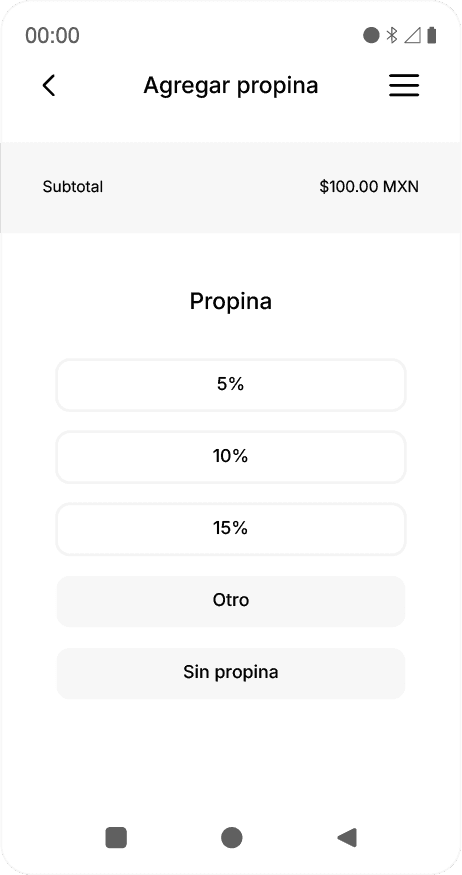
Si la propina está habilitada, antes de pagar la terminal mostrará la pantalla de selección de propina.
Opciones disponibles:
3 botones con porcentajes predefinidos
1 botón para no dejar propina
1 botón para ingresar una propina personalizada (monto o porcentaje)
⚙️ Estos porcentajes se pueden personalizar más adelante. |
|---|
3.3 Propina personalizada
Si eliges una propina personalizada:
Puedes ingresar:
Un monto fijo, o
Un porcentaje sobre el total
3.4 Pago con tarjeta
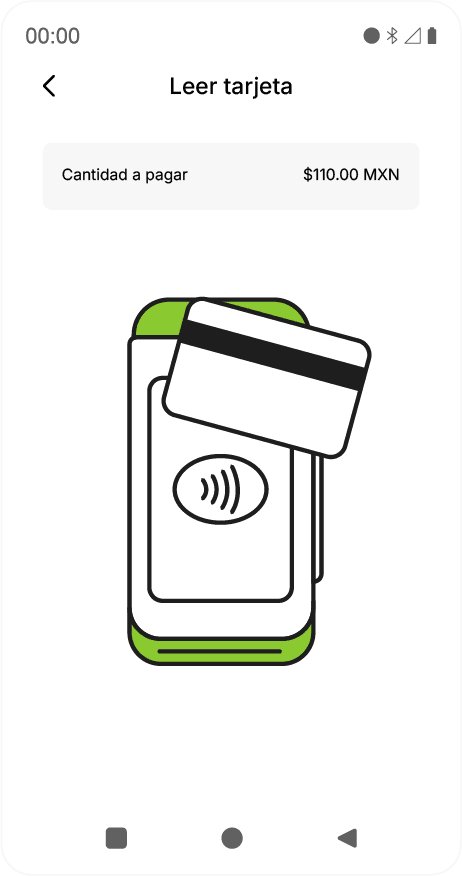
Después de confirmar la propina:
El cliente debe:
Insertar tarjeta:
Pago mediante chip, insertando la tarjeta en la terminal durante la transacción.
Acercar tarjeta
Pago mediante tecnología contactless, ya sea con: Tarjeta física sin contacto, o Wallets digitales (por ejemplo, pagos desde el celular o smartwatch).
La terminal procesará el pago y mostrará el resultado:
✅ Pago exitoso
❌ Mensaje de error con el motivo del rechazo
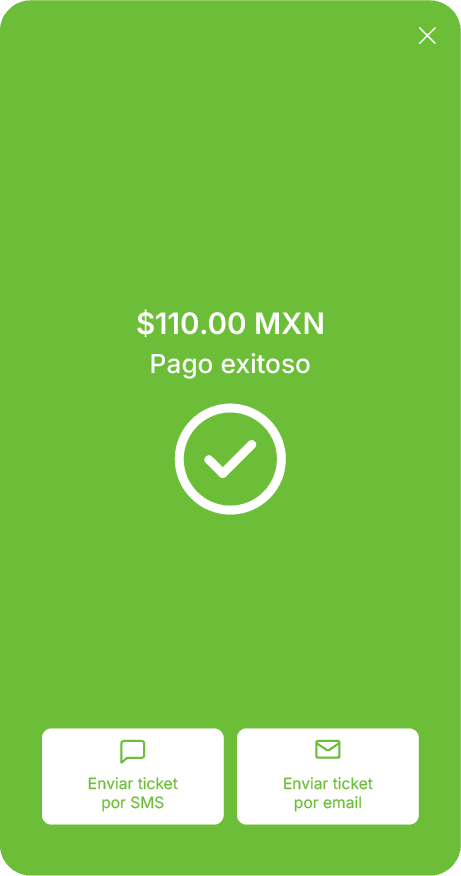
3.5 Pago exitoso
Cuando el pago se complete correctamente, verás la pantalla de confirmación.
4. Menú principal
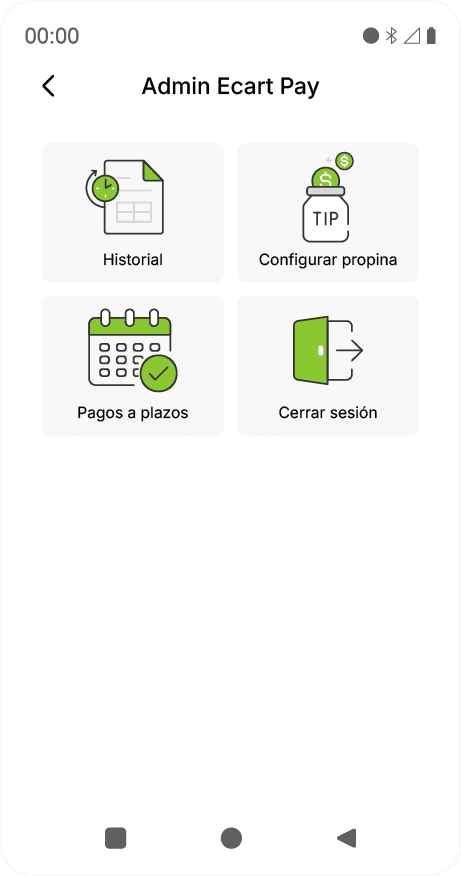
En la esquina superior derecha encontrarás el menú (☰).
Desde aquí puedes acceder a:
Historial de transacciones
Configurar propina
Pagos a plazos
Cerrar sesión
5. Historial de transacciones
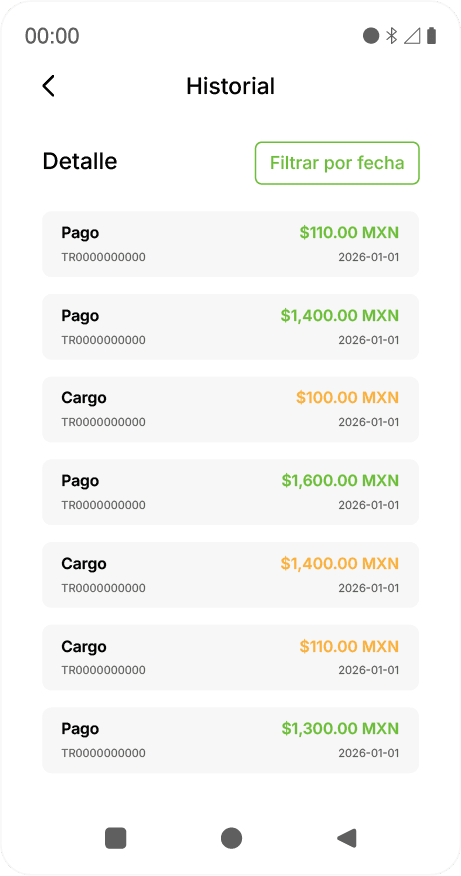
5.1 Ver transacciones
Muestra por defecto las transacciones de los últimos 30 días.
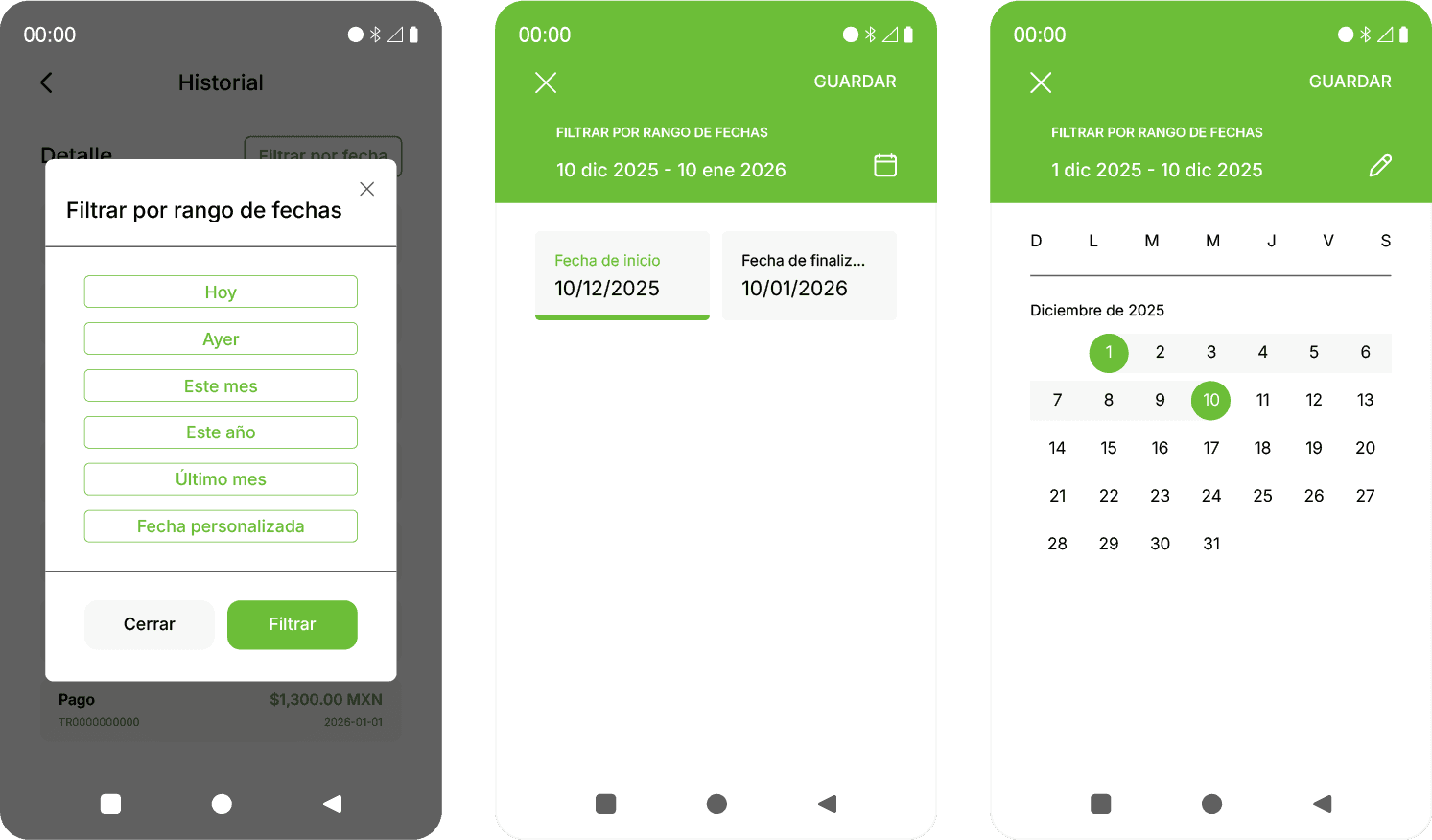
Puedes cambiar el rango usando el filtro de fechas.
5.2 Detalle de una transacción
Cada transacción es una tarjeta expandible.
Al abrirla verás:
Detalles del pago
Botones disponibles:
Reembolsar
Reimprimir ticket
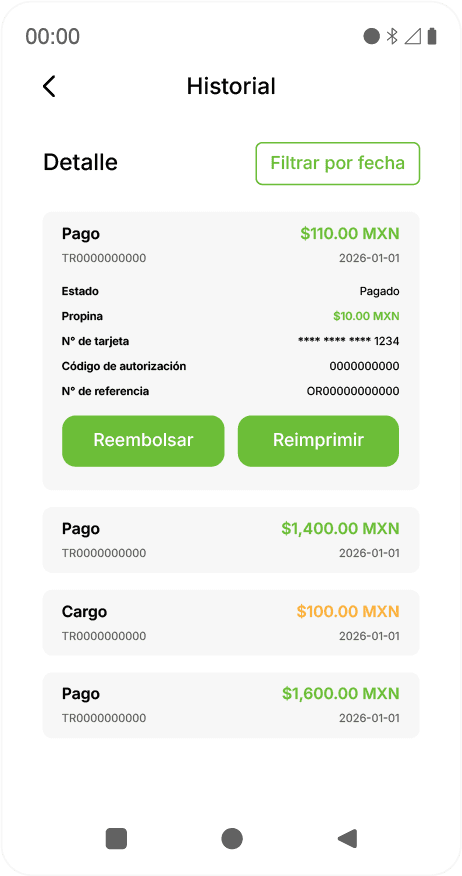
⚠️ Si la transacción ya fue reembolsada o tiene otro estatus, estos botones estarán deshabilitados. |
|---|
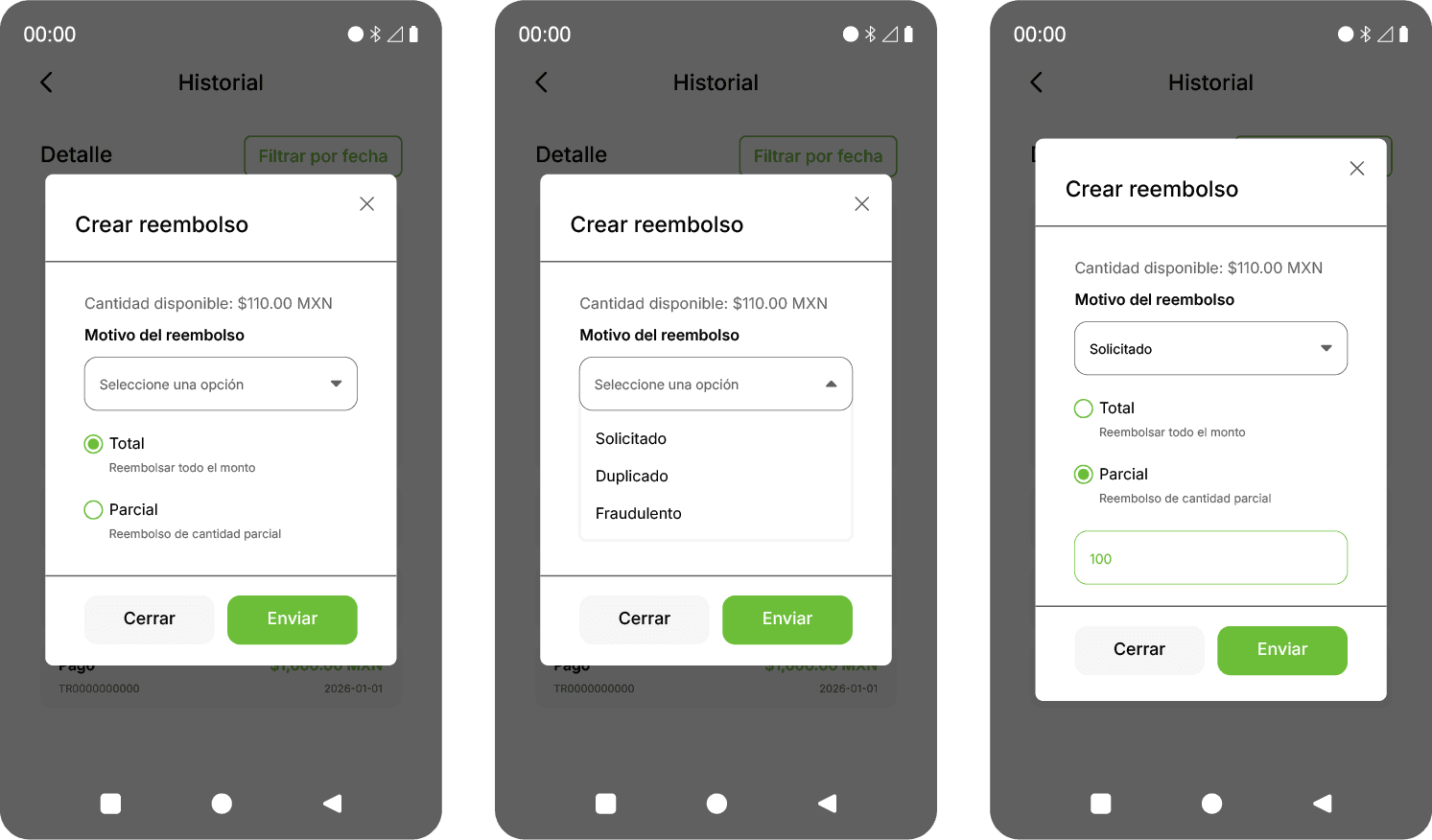
5.3 Reembolsos
Pasos para reembolsar:
Presiona Reembolsar.
Elige:
Solicitado
El cliente pidió la devolución del pago (por cancelación, devolución de producto o inconformidad).
Duplicado
El pago se realizó dos veces por error, ya sea por el cliente o durante el proceso de cobro.
Fraudulento
El pago no fue reconocido por el cliente o se sospecha que la transacción fue realizada sin su autorización.
Elige:
Reembolso total, o
Reembolso parcial.
Reembolso parcial
Ingresa un monto menor o igual al total original.
Si ingresas $0 o un monto mayor, el reembolso no se procesa.
5.4 Reimpresión de tickets
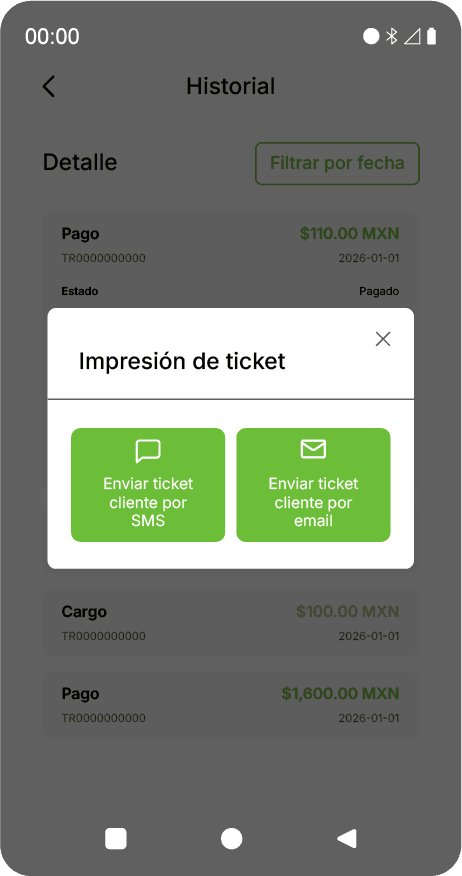
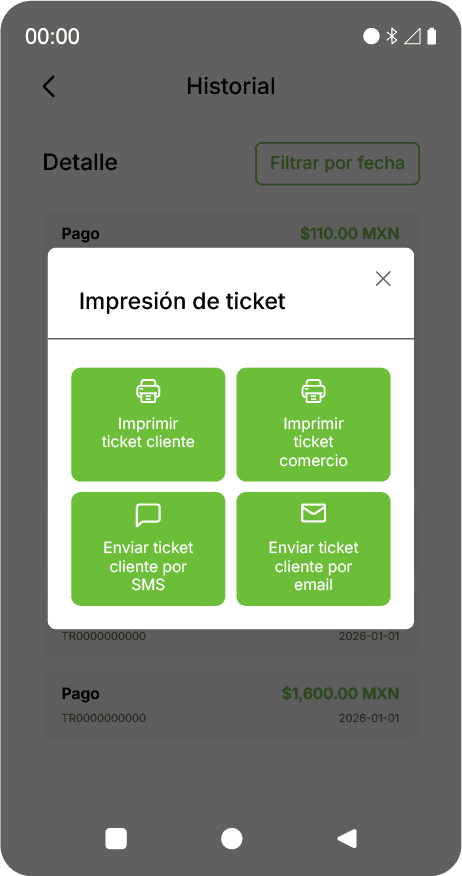
Dependiendo del modelo de tu terminal, verás diferentes opciones:
Sin impresora:
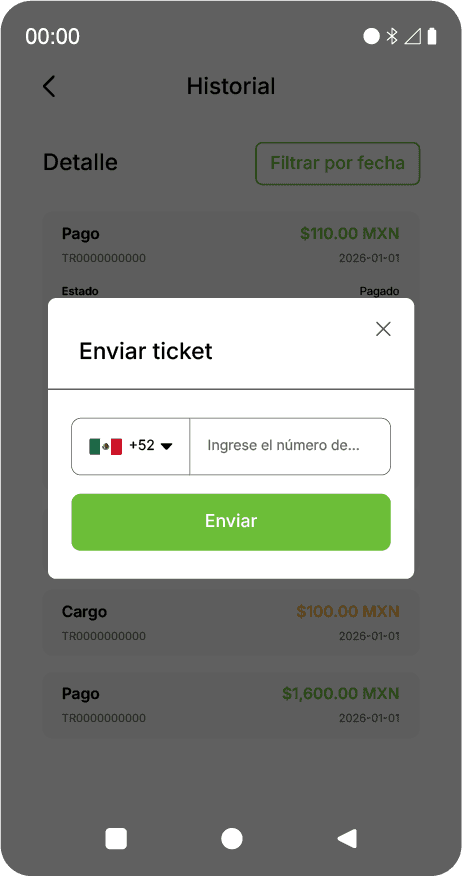
Enviar ticket por SMS
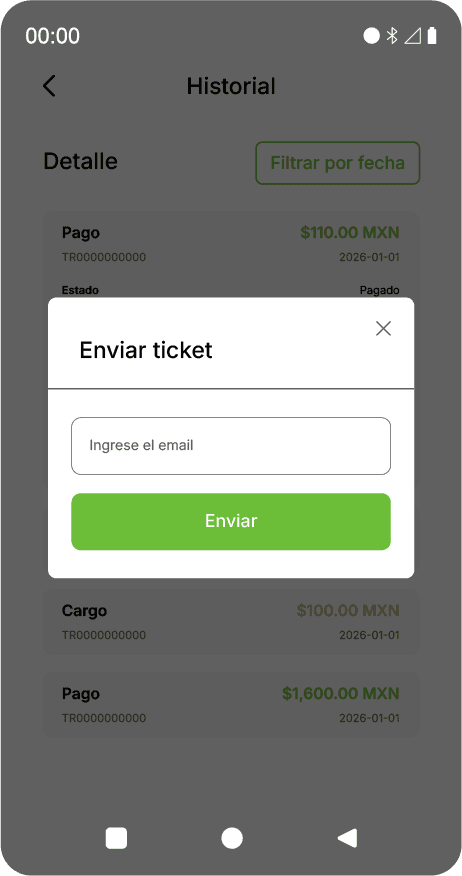
Enviar ticket por email
Con impresora integrada:
Imprimir ticket cliente
Imprimir ticket comercio
Enviar ticket por SMS
Ingresa el número de teléfono.
El cliente recibirá un enlace para ver su ticket en línea.
Enviar ticket por email
Ingresa el correo electrónico.
El ticket llegará directamente a su bandeja de entrada.
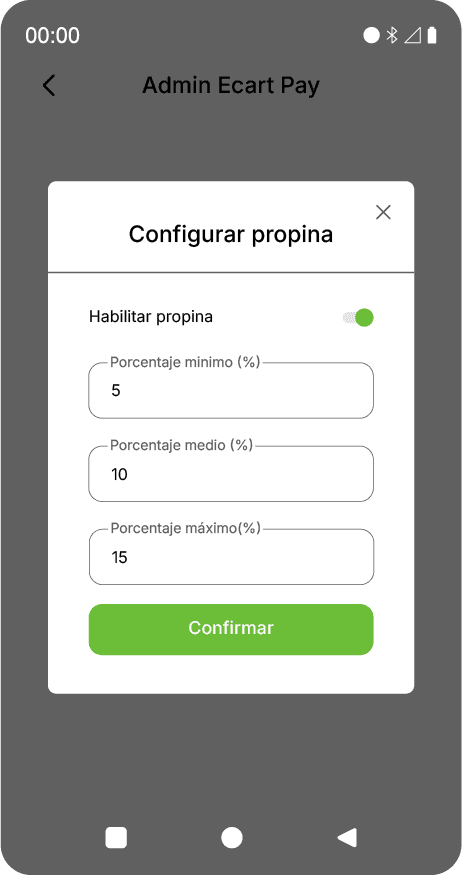
6. Configurar propina
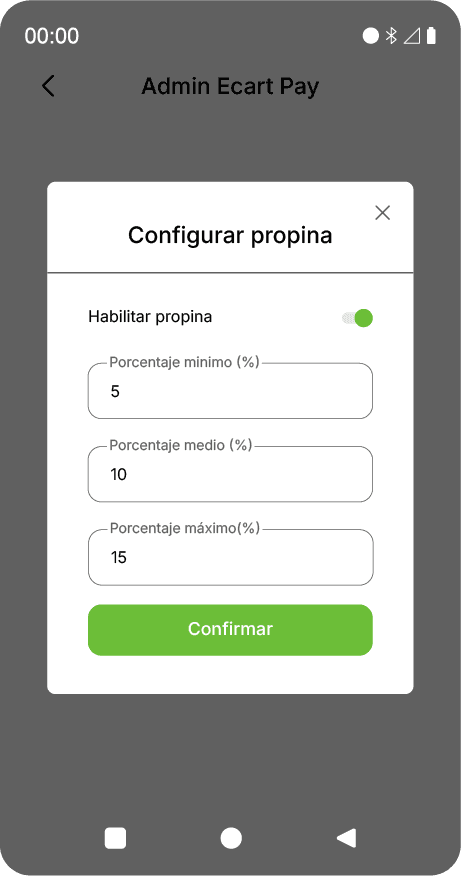
Desde esta sección puedes:
Definir 3 porcentajes principales de propina.
Activar o desactivar la propina completamente.
Para guardar los cambios:
7. Pagos a plazos (Meses sin intereses)
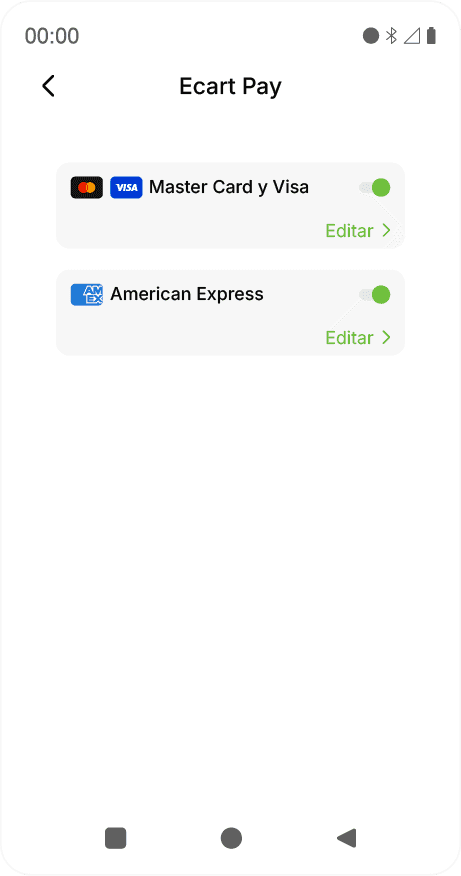
Esta sección permite configurar pagos a plazos por marca:
Visa
Mastercard
American Express (AMEX)
Conoce más acerca de Pagos a plazos (Meses sin intereses)
⚠️ Los 3 campos son obligatorios. |
|---|
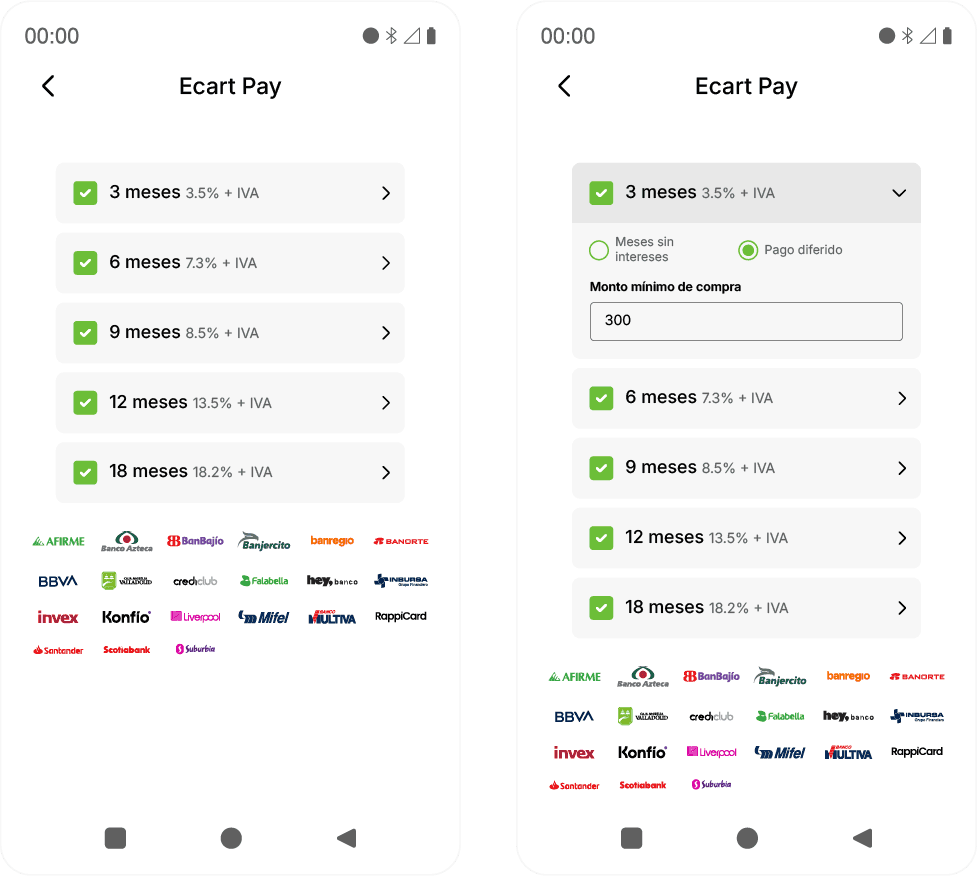
7.1 Visa y Mastercard
Selecciona los meses disponibles.
Define un monto mínimo por cada plazo.
Indica si es:
Meses sin intereses, o
Pago diferido.
Si una opción está desactivada, no se puede editar.
7.2 American Express (AMEX)
La configuración es global.
No se define monto mínimo ni plazos individuales.
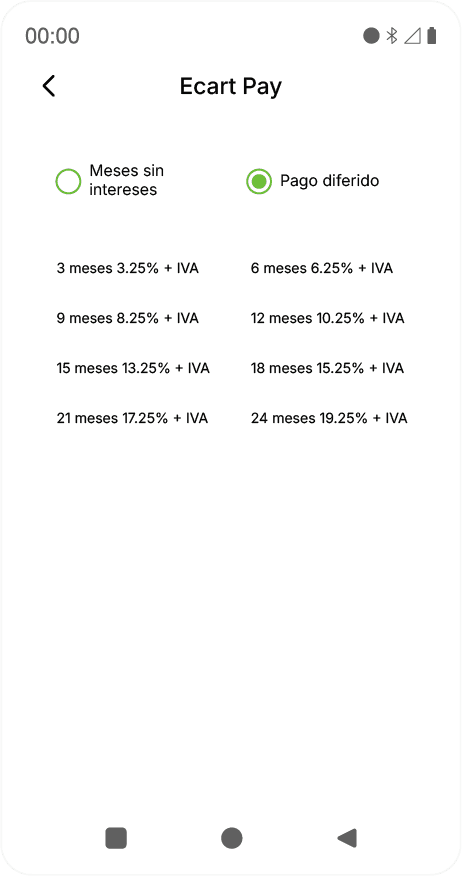
🔄 Esta configuración se puede administrar desde la plataforma web y se aplica a todas tus terminales. |
|---|
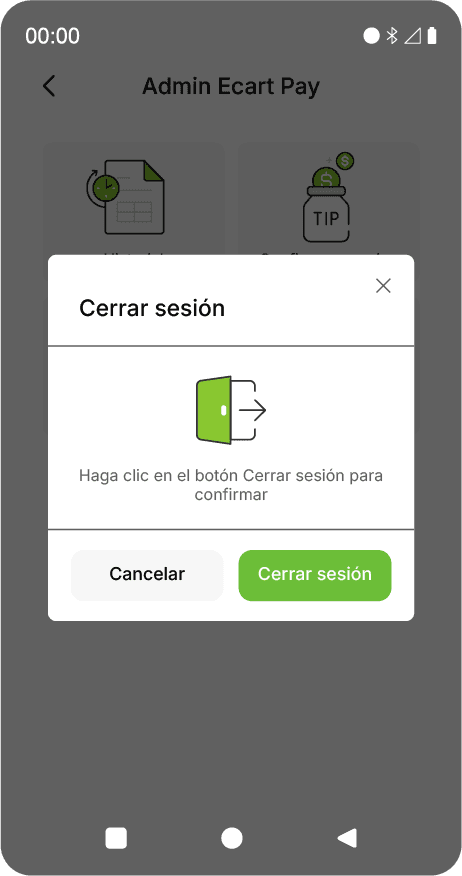
8. Cerrar sesión
Usa esta opción para cerrar la sesión de tu cuenta en la terminal.
🔐 Recomendado solo en caso de cambio de responsable o devolución de la terminal. |
|---|
9. Plataforma web (opcional)
Desde la plataforma web puedes:
Ver terminales activas
Editarlas
Renombrarlas
Configurar pagos a plazos globales
10. Soporte
Si tienes dudas, problemas o sugerencias:
📩 Correo: support@ecartpay.com
📞 WhatsApp / Teléfono: (+52) 81 2352 8962 |
|---|